


Автоматизуйте введення первинних документів за допомогою потужностей штучного інтелекту. Модуль дозволяє перетворювати скан-копії, фото та PDF-файли у готові документи вашої облікової системи BAS.
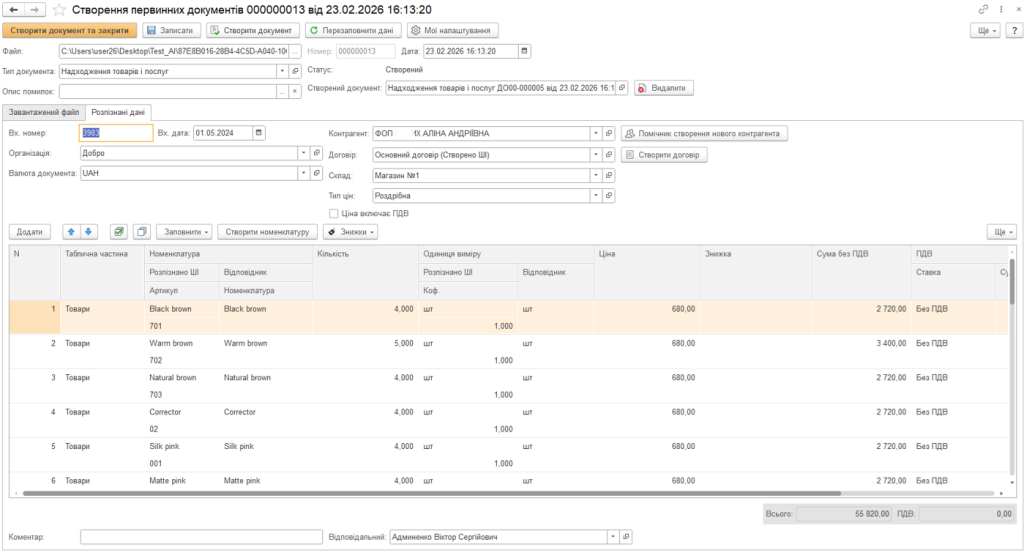
Опис:
Модуль розроблений для автоматизації роботи бухгалтерів, менеджерів з закупівель та складських працівників. Він усуває необхідність ручного перенесення даних з паперових або електронних носіїв використовуючи потужності Штучного інтелекту у систему BAS прискорюючи обробку документів у рази.
Можливості модуля:
- Автоматичне створення первинних документів за допомогою інтерфейсу BAS.
- Автоматичне створення первинних документів за допомогою Telegram бота.
- Автоматичне створення первинних документів за допомогою вантаження файлів у папку.
- Автоматичне створення первинних документів за допомогою вантаження файлів у довідник.
- Розпізнавання документів із файлів PDF, зображень та фотографій низької якості.
- Панель керування, яка дозволяє адаптувати роботу ШІ під специфіку вашого обліку.
- Використання різноманітних моделей ШІ.
- Швидке формування записів з даних ШІ.
Підходить для конфігурацій: BAS Бухгалтерія ПРОФ, BAS Бухгалтерія КОРП, BAS Комплексне управління підприємством та BAS Управління торгівлею, BAS ERP.
Примітка. Модуль встановлюється як розширення, що не потребує внесення змін в конфігурацію. Для інсталяції модуля необхідно встановити версію платформи не нижче 8.3.12.
Алгоритми роботи із системою:
1) Автоматичне створення первинних документів за допомогою інтерфейсу BAS:
При встановленні розширення користувачу стане доступна підсистема «ШІ» (1) в якій користувач в розділі «Інструменти» обирає «Створення первинних документів» (2) (зображення1.1).

Зображення 1.1
При виконанні попередніх дій користувачу відкриється форма створення первинного документа в якій він в полі «Файл» обирає потрібний йому документ (Зображення 1.2).

Зображення 1.2
Після обрання файлу користувачем система почне розпізнання документа та при закінченні розпізнання користувачу на вкладці «Розпізнані дані» буде представлено дані у відповідних полях де він зможе відредагувати їх за бажанням (Зображення 1.3). Перевіривши/відкоригувавши дані користувач обирає команду «Створити документ» після чого буде створено документ, що відображує господарську операцію.
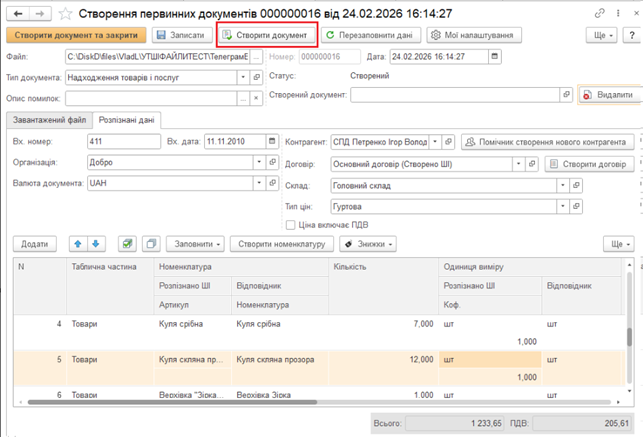
Зображення 1.3
В результаті отримуємо документ господарської операції (в даному випадку Надходження) у такому вигляді:

Зображення 1.4
2) Автоматичне створення первинних документів за допомогою Telegram бота:
Для автоматичного створення первинних документів за допомогою Telegram бота слід перейти в телеграм бота який надасть вам Адміністратор та просто надіслати файл документу(Зображення 2.1).
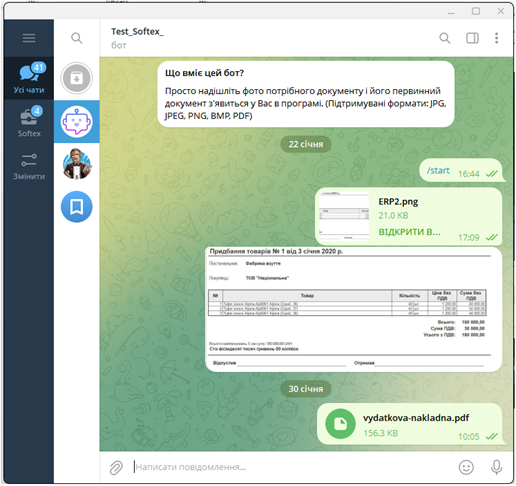
Зображення 2.1
Після відправки файлу через Telegram він попадає в чергу (Розділ підсистеми «Інструменти» в довідник «Файли для розпізнання»), де очікує обробку (Зображення 2.2).

Зображення 2.2
Обробка проходить автоматично та готовий результат можна знайти у картці перейшовши по документу зображеному на зображенні 2.3.

Зображення 2.3
3) Автоматичне створення первинних документів за допомогою вантаження файлів у папку:
Дізнаємось в яку папку потрібно вантажити перейшов в «Мої налаштування» ⮕ «Додаткові налаштування регламентного завдання» та копіюємо значення з поля «Шлях для збереження файлів» (Зображення 3.1) та переміщуємо потрібні файли у папку.
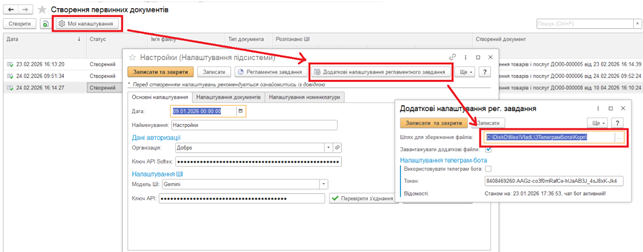
Зображення 3.1
Після відправки файлу він попадає в чергу (Розділ підсистеми «Інструменти» в довідник «Файли для розпізнання»), де очікує обробку. Обробка проходить автоматично та готовий результат можна знайти у картці перейшовши по документу.
4) Автоматичне створення первинних документів за допомогою вантаження файлів у довідник:
Переходимо у довідник «Файли для розпізнання» ⮕ обираємо потрібні нам документи за допомогою полів «Файл» та «Файл для обробки», після чого система заповнить потрібні дані сама, помітку «Оброблено» залишаємо не заповненою та записуємо (Зображення 4.1).

Зображення 4.1
Після запису файлу він попадає в чергу (Розділ підсистеми «Інструменти» в довідник «Файли для розпізнання»), де очікує обробку. Обробка проходить автоматично та готовий результат можна знайти у картці перейшовши по документу.
